Tu passes du temps sur ta couverture.
Tu ajustes les polices, les couleurs, le fond, l’équilibre visuel.
Tu uploades sur KDP.
Et 48 heures plus tard, Amazon te répond non.
Le piège, c’est de croire que ton design est mauvais. Souvent, il ne l’est pas.
Le vrai problème est plus bête, plus frustrant, et beaucoup moins artistique : taille de fichier, bleed, safe zone, zone code-barres, export print. Pas un problème de talent. Un problème de tuyauterie. Et la tuyauterie, ça se corrige en quelques heures — pas en quelques mois.
👉 Si tu veux le pipeline complet pour produire un fichier KDP propre du premier coup avec Canva, c’est l’objet de la formation Canva eBook Mastery.
Table des matières
- Le vrai problème n’est pas ton talent graphique
- Les 5 raisons les plus fréquentes du rejet Amazon KDP (broché)
- Dimensions KDP : le calcul que Canva ne fait pas pour toi
- L’export : PDF Print, profil couleur, et l’erreur la plus courante
- La checklist avant upload (dans cet ordre)
- Questions fréquentes
- Publie proprement, du premier coup
Le vrai problème n’est pas ton talent graphique
La plupart des gens qui bloquent sur la publication KDP se disent la même chose : “Je ne suis pas graphiste, mes visuels ne seront jamais assez pros.” C’est la mauvaise question.
Canva te permet de créer des couvertures correctes, voire très correctes, même en version gratuite. Le problème réel, c’est que Canva ne connaît pas les contraintes techniques d’Amazon KDP. Et Amazon, lui, ne t’explique pas vraiment comment corriger. Il rejette, il explique vaguement, et tu perds 5 jours d’attente pour rien.
Ce n’est pas un problème de talent. C’est un problème d’information. Les dimensions exactes, les fonds perdus, les marges intérieures, le profil couleur à l’export — tout ça s’apprend une bonne fois. La différence entre quelqu’un dont le fichier passe du premier coup et quelqu’un qui essuie trois rejets, c’est rarement la qualité visuelle. C’est la maîtrise des réglages.
Les 5 raisons les plus fréquentes du rejet Amazon KDP (broché)
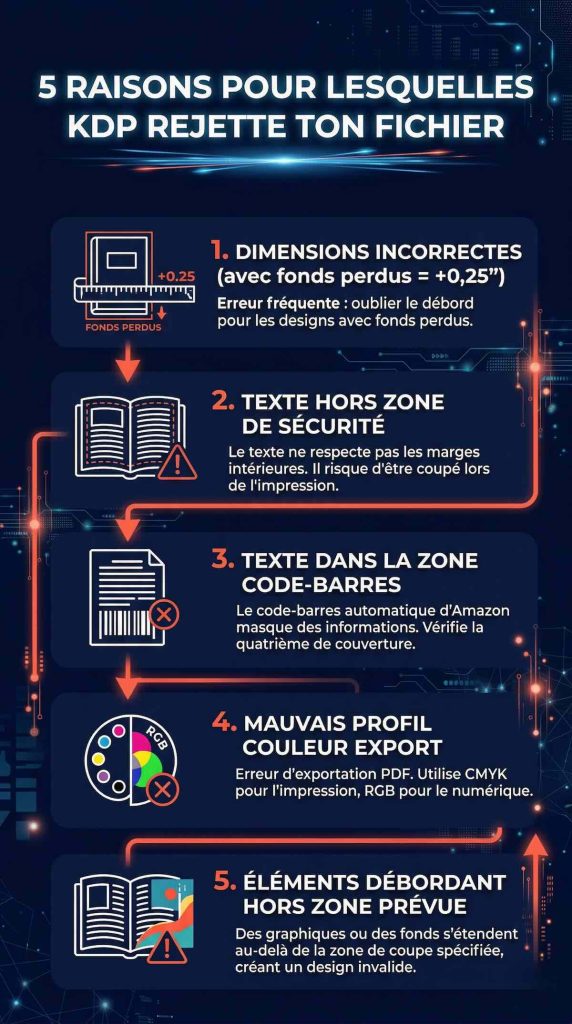
Avant de développer chaque point, voici le diagnostic complet à passer avant chaque upload :
- Dimensions du design incorrectes (oubli du calcul des fonds perdus)
- Texte dépassant dans les marges de sécurité
- Texte caché ou recouvert par le code-barres automatique
- Mauvais profil couleur à l’export
- Design incohérent entre les zones (éléments qui débordent hors zone prévue)
Maintenant, dans le détail.
1. Les dimensions du design sont incorrectes
Si tu crées un design en 6×9 pouces et que tu publies avec fonds perdus, ton fichier doit faire 6,25×9,25 pouces — pas 6×9. Amazon exige que le design soit légèrement plus grand que la taille de coupe finale, pour intégrer la zone de débord. Si tu envoies exactement 6×9 avec l’option “avec fonds perdus” cochée, le fichier sera rejeté ou mal découpé.
2. Du texte dépasse les marges de sécurité
Amazon impose une zone de sécurité en retrait par rapport aux bords. Pour un format 6×9 sans fonds perdus, la zone de travail recommandée est de 5,375×8,75 pouces. Tout texte positionné hors de cette zone risque d’être coupé à l’impression — et le fichier peut être rejeté automatiquement. Ce chiffre est une recommandation méthodologique issue du process terrain, pas une variable que Canva calcule pour toi.
3. Le code-barres Amazon cache du texte
Amazon place automatiquement son code-barres en bas à droite de la quatrième de couverture. Si tu as du texte dans cette zone — ou un visuel contenant du texte — l’algorithme peut rejeter le livre sans faire la différence entre texte décoratif et texte informatif.
Exemple concret terrain : un livre Halloween avec une pierre tombale sur la couverture arrière. Le texte “RIP” gravé sur la pierre a été détecté comme du texte par l’algorithme — le barcode le couvrait partiellement. Résultat : rejet. Nouveau cycle de validation = 5 jours d’attente supplémentaires. Il a fallu repositionner l’élément, recharger le fichier, et recommencer.
4. Mauvais profil couleur à l’export
Pour un livre broché, l’export PDF en profil CMYK (couleur impression) est recommandé. Si tu exportes en RGB (profil écran), les couleurs peuvent être altérées à l’impression. À noter : l’option d’export PDF en profil CMYK dans Canva est réservée aux comptes Pro. Si tu es en version gratuite, l’export RGB fonctionne — Amazon accepte les deux. L’important est de choisir PDF Print plutôt que PDF standard, quel que soit le profil.
5. Des éléments débordent hors de leur zone
Même si tu as choisi l’option “avec fonds perdus”, un élément visuel qui déborde d’une zone non prévue — une image qui empiète sur la tranche, un fond qui ne couvre pas tout le bleed — sera signalé. L’algorithme KDP identifie les incohérences de mise en page et peut rejeter le fichier même si le problème semble mineur à l’écran.
👉 Ces 5 motifs sont couverts en détail dans la formation Canva eBook Mastery, avec les corrections exactes et un calculateur de dimensions.
Dimensions KDP : le calcul que Canva ne fait pas pour toi
Règle simple : si tu publies avec fonds perdus, ton design doit être plus grand que le format final. Amazon découpe ensuite la zone de débord à l’impression. Si tu publies sans fonds perdus, ton design correspond exactement au format final — mais tu dois respecter strictement les marges intérieures.
| Format final | Option | Dimensions à créer dans Canva |
|---|---|---|
| 6 × 9 pouces | Sans fonds perdus | 6 × 9 pouces |
| 6 × 9 pouces | Avec fonds perdus | 6,25 × 9,25 pouces |
| 5,5 × 8,5 pouces | Sans fonds perdus | 5,5 × 8,5 pouces |
| 5,5 × 8,5 pouces | Avec fonds perdus | 5,75 × 8,75 pouces |
La logique est la même pour tous les formats : Amazon impose un débord de 0,125 pouce de chaque côté. En pratique, tu ajoutes 0,25 pouce en largeur et 0,25 pouce en hauteur.
Comment poser tes marges dans Canva
Va dans Fichier → Paramètres d’affichage → Afficher les règles et guides. Les règles apparaissent sur les bords du design. Tu cliques sur une règle et tu tires : un guide bleu se place où tu veux. Tu poses tes guides aux limites de ta zone de sécurité, et tu ne dépasses plus. Ces guides s’appliquent automatiquement à toutes les pages du design — tu ne les poses qu’une seule fois.
Pour la tranche (le dos du livre), la largeur varie en fonction du nombre de pages, du type de papier et du mode d’impression (noir/blanc ou couleur). Ce calcul est disponible via le calculateur inclus dans la formation.
L’export : PDF Print, profil couleur, et l’erreur la plus courante
L’export est l’étape que personne ne rate visuellement — et que tout le monde rate techniquement.
Pour un livre broché :
- Format : PDF Print (pas PDF standard)
- Profil couleur recommandé : CMYK si tu as un compte Canva Pro — RGB si tu es en version gratuite (Amazon accepte les deux)
Pour l’intérieur de l’eBook :
- Format : PDF Print
- Profil couleur : RGB (affichage écran)
- Couverture eBook séparément : JPEG, au format A4
PDF Print préserve la qualité maximale des images. PDF standard comprime et peut altérer les couleurs sur le papier. Dans Canva : Partager → Télécharger → PDF Print. Le sélecteur de profil couleur est en bas de la fenêtre d’export.
La checklist avant upload (dans cet ordre)
Zoome à 16-25% dans Canva avant d’uploader. C’est à peu près la taille à laquelle les acheteurs verront ta couverture sur Amazon — encore plus petit sur mobile. Si ton titre n’est pas lisible à cette taille, il ne le sera pas sur la fiche produit.
Avant upload, vérifie dans cet ordre :
- ✅ Dimensions du fichier correctes (avec ou sans fonds perdus selon ton choix)
- ✅ Aucun texte hors de la zone de sécurité
- ✅ Zone code-barres libre (bas droit, quatrième de couverture)
- ✅ Export PDF Print avec le bon profil couleur
- ✅ Titre lisible à 16-25% de zoom
- ✅ Couverture eBook exportée séparément en JPEG si applicable
Si quelque chose dépasse — même un visuel décoratif — reprends le design avant d’uploader. Un rejet = nouveau cycle de vérification chez Amazon = jusqu’à 5 jours supplémentaires d’attente.
Questions fréquentes
Quelle est la différence entre “avec fonds perdus” et “sans fonds perdus” sur KDP ?
“Avec fonds perdus” signifie que ton design est légèrement plus grand que la taille de coupe finale — Amazon coupe le débord à l’impression. C’est obligatoire si tu as des éléments (couleur de fond, images) qui vont jusqu’au bord de la page. “Sans fonds perdus”, tu travailles exactement à la taille finale, mais tout ton contenu doit rester dans la zone de sécurité intérieure.
Puis-je créer une couverture Amazon KDP avec Canva gratuit ?
Oui. La version gratuite de Canva te permet de créer une couverture correcte. Tu seras limité sur certains éléments premium et sur le détourage photo (réservé au compte Pro). Pour le détourage sans Pro, des sites gratuits comme Remove Background font le même travail. Pour l’export couleur, RGB en version gratuite fonctionne — Amazon accepte les deux.
Pourquoi utiliser PDF Print et pas PDF standard pour l’export KDP ?
PDF Print préserve la résolution maximale des images et garantit la fidélité des couleurs à l’impression. PDF standard peut comprimer les images et altérer le rendu final sur le papier. Pour tout livre avec des éléments visuels, PDF Print est la règle.
Comment calculer les dimensions de la tranche de mon livre sur KDP ?
La tranche dépend du nombre de pages, du type de papier (blanc ou crème) et de la couleur d’impression. Le calculateur de dimensions inclus dans la formation Canva eBook Mastery calcule automatiquement toutes les dimensions en fonction de tes paramètres — format, nombre de pages, type d’impression.
Amazon peut-il rejeter mon livre à cause du code-barres ?
Oui. Amazon positionne son code-barres automatiquement en bas à droite de la quatrième de couverture. Si un élément contenant du texte se trouve dans cette zone — même un texte décoratif intégré à un visuel — l’algorithme peut détecter un conflit et rejeter le livre. Laisse cette zone libre de tout texte.
Et pour l’eBook — les mêmes contraintes ?
Non. L’eBook est beaucoup plus simple. Il n’y a pas de tranche, pas de bleed, pas de calcul de dos. La couverture est une simple image JPEG au format A4. L’intérieur est un PDF. Les contraintes de dimensions spécifiques au broché ne s’appliquent pas.
Publie proprement, du premier coup
Amazon KDP ne rejette pas les mauvaises couvertures. Il rejette les mauvais fichiers. Et un mauvais fichier, c’est presque toujours un problème de réglage — pas de talent.
Le but n’est pas de faire une “jolie couverture Canva”. Le but, c’est de produire un fichier KDP publiable, sans rejet inutile, sans repartir de zéro à chaque tentative. C’est exactement la logique de la formation Canva eBook Mastery : un pipeline reproductible, les dimensions exactes pour chaque format, et les 5 motifs de rejet avec leurs corrections.
👉 99€, accès immédiat, garanti 30 jours : Canva eBook Mastery