Créer un GPT personnalisé ChatGPT : la méthode des 5 zones
Tu passes tes journées à copier-coller les mêmes instructions dans ChatGPT. Tu ré-expliques ton contexte, ton métier et tes préférences à chaque nouvelle session.
Le problème n’est pas que tu prompts mal. Le problème, c’est que tu n’as pas encore construit ton assistant.
Un GPT personnalisé, ce n’est pas “un bon prompt un peu plus long”. C’est une configuration en 5 zones : instructions, starters, base de connaissances, capacités et actions. Une fois configuré, il tourne avec ta logique — sans que tu le réexpliques à chaque conversation.
Dans cet article, tu vas voir comment construire cet assistant, zone par zone, dans le bon ordre. C’est mathématique. Pas magique.
Table des matières
- Qu’est-ce qu’un GPT personnalisé — et pourquoi ce n’est pas juste “un bon prompt” ?
- Dans quel ordre configurer les 5 zones ?
- Étape 1 — Les Instructions : le cerveau permanent de ton assistant
- Étape 2 — La Base de connaissances : ton GPT répond avec TES données
- Étape 3 — Les Capacités : active seulement ce dont tu as besoin
- Étape 4 — Les Conversation Starters : comment démarrer sans friction
- Étape 5 — Les Actions Zapier : ton GPT interagit avec le monde réel
- Questions fréquentes
- Construire un GPT, c’est poser les fondations une seule fois
Qu’est-ce qu’un GPT personnalisé — et pourquoi ce n’est pas juste “un bon prompt” ?
Un GPT personnalisé, c’est un assistant configuré une seule fois, qui conserve ses instructions entre toutes tes conversations et peut se connecter à tes outils réels.
Concrètement, ça te donne trois choses qu’un simple prompt ne peut pas donner :
✅ Des instructions permanentes — ton prompt est écrit UNE fois dans la zone d’instruction. Il ne disparaît pas entre deux conversations. Ce n’est pas de la “mémoire” au sens autonome — c’est une configuration stable que le GPT relit à chaque échange.
✅ Une base de connaissances métier — tu charges tes fichiers, tes process, tes données. Il répond avec ta logique, pas avec du générique.
✅ Des connexions aux outils réels — via des actions Zapier, il peut lire ton agenda, envoyer tes emails, mettre à jour tes bases de données. Sans que tu codes quoi que ce soit.
Cyril Bentz, fondateur de NANAKIA, a construit Bilbot — son assistant GPT personnel connecté à Google Agenda et Gmail. Commande donnée : “Fais-moi le récap de mes rendez-vous de demain.” Résultat : Bilbot consulte l’agenda, génère un récapitulatif structuré et l’envoie par email. Temps d’exécution : 12 secondes. Pas de configuration au moment de la commande. Juste un assistant qui fait son job.
🔑 Prérequis incontournable : les GPTs personnalisés nécessitent un abonnement ChatGPT Plus (accès au modèle GPT-4). C’est le seul vrai coût à anticiper.
Dans quel ordre configurer les 5 zones ?
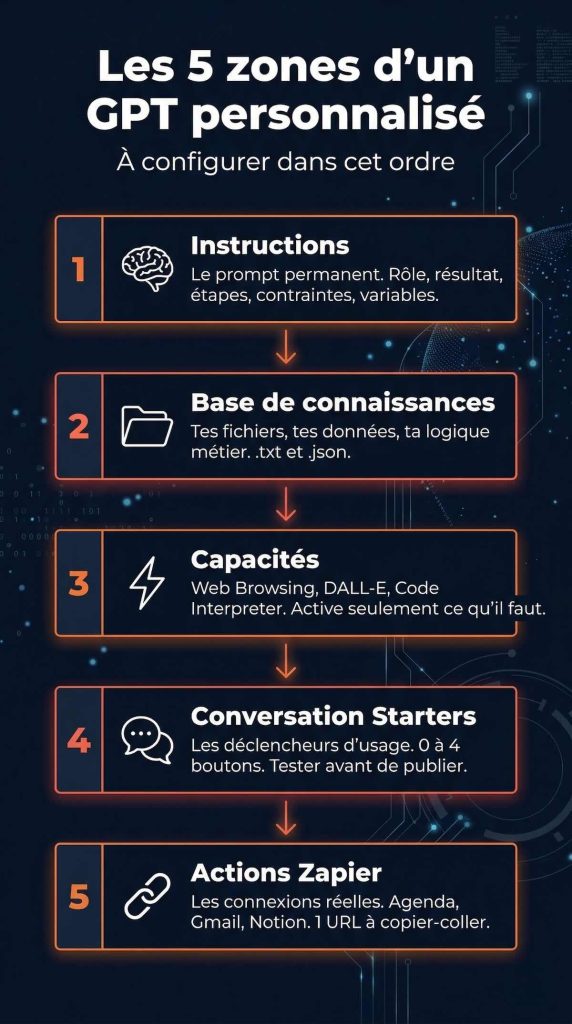
Avant de rentrer dans chaque zone, pose-toi d’abord cette question : quel problème précis ton GPT doit-il résoudre ?
Un GPT sans objectif défini, c’est une configuration sans direction. Avant d’ouvrir le GPT Builder, définis :
- Ce qu’il doit faire (une tâche, pas dix)
- Ce dont il a besoin pour le faire (quels fichiers, quelles connexions)
- Comment tu sauras qu’il fonctionne (quel test simple valide que c’est opérationnel)
L’ordre logique de configuration qui évite de tout refaire à l’envers :
- Instructions — le cœur, à rédiger en premier avec le template
- Base de connaissances — les données qui nourrissent les instructions
- Capacités — seulement celles que ton objectif exige
- Conversation Starters — après avoir testé les instructions
- Actions Zapier — en dernier, une fois que le GPT fonctionne sans connexions
Construire l’intégration Zapier avant d’avoir des instructions stables, c’est mettre le toit avant les murs.
Étape 1 — Les Instructions : le cerveau permanent de ton assistant
La zone d’instruction, c’est le cœur de ton GPT. C’est là que tu écris son prompt permanent — celui qu’il relit à chaque conversation, sans que tu aies à le ressaisir.
Le template qui fonctionne est structuré ainsi :
Tu es un assistant conçu pour [RÔLE].
Ton job consiste à [RÉSULTAT ATTENDU].

Processus étape par étape :
- Étape 1 : [action]
- Étape 2 : [action]
- Étape 3 : [action]

Contraintes :
- [limite 1]
- [limite 2]
- Format de réponse : [HTML / Markdown / liste / tableau]

Variables :
[NOM_VARIABLE_1] = [valeur]
[NOM_VARIABLE_2] = [valeur]
La technique des variables “poupées russes” — au lieu de réécrire ton prompt à chaque usage, tu crées des “textes à trou” avec des noms entre crochets [PRODUIT], [CLIENT], [CONTEXTE]. Ces variables sont remplies soit ponctuellement par l’utilisateur, soit automatiquement depuis ta base de connaissances, soit via une action Zapier. Un prompt, des usages multiples.
La technique de l’auto-évaluation — colle ce prompt après n’importe quelle réponse de ton GPT : il se note sur 20, identifie ses points faibles, et renvoie une version améliorée automatiquement. Le résultat est systématiquement meilleur qu’une première réponse non relue. C’est la colonne vertébrale des bonus de la formation — le template exact est disponible pour les membres.
Étape 2 — La Base de connaissances : ton GPT répond avec TES données
La base de connaissances, c’est ce qui distingue un assistant générique d’un assistant qui connaît ton business.
Tu peux charger jusqu’à 20 fichiers pour un total de 512 Mo — largement suffisant pour des livres complets, des catalogues produits, des process métier, des chartes.
La distinction clé à comprendre :
| Type de fichier | Quand l’utiliser |
|---|---|
| Base de connaissances (permanente) | Les fondations : tes process, ta charte, ton expertise, tes bonnes pratiques |
| Fichier ponctuel (chargé à la conversation) | Les données variables : le produit du jour, le fichier client, les données à analyser |
Format recommandé :
.txtpour les process narratifs, les bonnes pratiques, les règles métier — léger, lisible, efficace.jsonpour les données structurées : listes de prix, catalogues, caractéristiques techniques — le GPT parse directement la structure- Les PDF : à éviter si possible. Mise en page inutile, prise mémoire supérieure, moins bien lus
Exemple concret de ce que ça change : un GPT pour créer des fiches produit Amazon. Sans base de connaissances → argumentaires génériques. Avec un fichier texte contenant les bonnes pratiques Amazon, les contraintes de ton marché et les angles qui convertissent sur ton catalogue → il travaille avec ta logique.
Étape 3 — Les Capacités : active seulement ce dont tu as besoin
Trois capacités supplémentaires sont disponibles. La règle de conception : définis d’abord l’objectif de ton GPT, puis coche uniquement les capacités qu’il lui faut. Une capacité activée sans raison, c’est une porte d’entrée pour des comportements non souhaités.
Web Browsing (Bing) — Il va chercher des informations en temps réel. Utile si ton GPT doit s’actualiser constamment. À désactiver si tu veux que les réponses restent strictement dans ta base de connaissances.
DALL-E Image Generation — Génération d’images. N’active que si ton GPT a une mission visuelle explicite — sinon, il peut générer des images sur des demandes qui n’en avaient pas besoin.
Code Interpreter — Le plus polyvalent. Analyse de fichiers complexes, calculs, comparaisons de données. Utile aussi pour que le GPT interprète correctement le Markdown dans ses réponses (mise en page propre lors d’un copier-coller).
🎯 La logique pratique : si tu n’es pas sûr qu’une capacité est nécessaire, ne la coche pas. Tu pourras toujours l’activer après test.
Étape 4 — Les Conversation Starters : comment démarrer sans friction
Les Conversation Starters, ce sont les boutons visibles quand quelqu’un ouvre ton GPT. Tu en as 0 à 4. Ce ne sont pas des décorations — ce sont des déclencheurs d’usage.
Deux usages possibles :
Option 1 — Le “Go” simple. Un bouton qui déclenche l’exemple d’introduction défini dans tes instructions. C’est ton GPT qui prend la parole en premier et explique ce qu’il sait faire.
Option 2 — Les entrées contextuelles. Des boutons correspondant à des cas d’usage précis. Exemple : “Citation / image post Facebook” et “Citation / image post LinkedIn”. En cliquant, l’utilisateur lance directement le bon flux.
⚠️ Règle de test obligatoire : chaque starter doit être testé avant publication. Un starter qui sort le GPT de son cadre d’instruction génère des réponses hors contexte. Si tu dis “Indiquez-moi une citation” mais que le prompt ne précise pas ce qu’il doit faire avec → il improvise.
Configure les starters après avoir validé que les instructions fonctionnent seules. Pas avant.
Étape 5 — Les Actions Zapier : ton GPT interagit avec le monde réel
C’est la zone qui transforme un assistant en un outil. Jusqu’ici, ton GPT sait, réfléchit, et répond. Avec les actions, il agit.
Une action, c’est la connexion entre ton GPT et une application externe. Ça semble technique — ça ne l’est pas dans la pratique.
La méthode NANAKIA en 3 temps :
1. Créer tes actions sur la plateforme Zapier pour GPTs. Tu choisis l’application (Google Agenda, Gmail, Notion, Google Sheets…), l’événement (“Find Events”, “Send Email”…), et tu lui donnes un nom clair. Exemple : “Consulte mon agenda”. Ce nom, ton GPT va l’utiliser dans ses instructions pour savoir quelle action déclencher.
2. Copier l’URL de configuration Zapier dans ton GPT. C’est une URL unique — tu la colles dans la zone d’actions de ton GPT en un copier-coller. Pas de code.
3. Mettre à jour ton prompt pour référencer chaque action. Dans tes instructions, tu ajoutes :
Actions disponibles :
- Action : Consulte mon agenda | Configuration : [URL_ACTION]
- Action : Envoie un email | Configuration : [URL_ACTION]

Quand tu as besoin de consulter mon agenda, utilise l'action "Consulte mon agenda".
Le GPT sait désormais quand et comment agir. Il lit le contexte, identifie l’action pertinente, l’exécute, et te renvoie le résultat.
Démonstration terrain — Bilbot en prod :
Bilbot a deux actions configurées : consulter Google Agenda + envoyer un email via Gmail. Commande : “Fais-moi le récap de mes rendez-vous de demain.” Bilbot consulte l’agenda, génère un récapitulatif structuré en Markdown, l’envoie par email. Temps d’exécution : 12 secondes. Cyril utilise ce GPT sur son propre agenda en production.
Sur le plan tarifaire Zapier : un compte gratuit permet de démarrer et tester une première action. Pour plusieurs GPTs et actions multiples, consulte les plans actuels sur zapier.com — les offres évoluent régulièrement. ⚠️
Questions fréquentes
J’ai besoin de ChatGPT Plus pour créer un GPT personnalisé ?
Oui. Les GPTs personnalisés utilisent le modèle GPT-4, accessible uniquement avec un abonnement ChatGPT Plus. C’est le prérequis incontournable.
Zapier est-il indispensable pour commencer ?
Non. Tu peux créer un GPT très utile avec seulement les zones 1 à 3 : instructions, base de connaissances et capacités. Zapier, c’est l’étape suivante — quand tu veux que ton GPT agisse sur tes outils réels. Commence sans Zapier, teste que ton GPT fonctionne, puis ajoute les connexions.
Combien de temps pour construire son premier GPT opérationnel ?
Avec un cas d’usage clairement défini et les bonnes bases, un week-end suffit. Le plus long n’est pas la configuration technique — c’est de définir précisément ce que tu veux que ton GPT fasse.
Quels types de fichiers mettre dans la base de connaissances ?
.txt pour les process narratifs et bonnes pratiques. .json pour les données structurées (catalogues, listes, caractéristiques). Évite les PDF si possible : mise en page inutile, qualité de lecture inférieure.
Comment savoir si mon GPT est vraiment opérationnel avant d’ajouter Zapier ?
Donne-lui 5 cas d’usage représentatifs de ce qu’il devra faire au quotidien. Si les réponses sont cohérentes, précises et dans le bon format sans que tu aies eu besoin de préciser le contexte — le GPT est prêt. S’il improvise ou sort du cadre, les instructions ont besoin d’être resserrées.
Construire un GPT, c’est poser les fondations une seule fois
Prompting au cas par cas = Ferrari en première vitesse. Tu as la puissance. Tu l’utilises à 10%.
Les 5 zones, c’est le plan de construction d’un outil qui tourne pour toi — avec ta méthode, tes données, tes connexions. Cyril l’a déployé sur 80+ GPTs dans son écosystème. Les mêmes 5 zones. Le même template. La même logique à chaque fois.
Si tu veux construire ton premier GPT utile sans passer 3 week-ends à improviser — avec le template industrialisé prêt à remplir, le fichier Zapier prêt à copier-coller, et le cas Bilbot montré de A à Z en vidéo :
👉 GPT’S : De Débutant à Pro — construis ton premier assistant IA opérationnel en 1 week-end