Quand un ASIN concurrent te génère une vente, il t’envoie plus qu’un signal de conversion.
Il te dit aussi dans quelle catégorie ton client était en train de naviguer quand il a acheté.
Et si tu ne lis pas cette information, tu jettes à la poubelle une partie de ton intelligence marché. C’est exactement là que la plupart des vendeurs Amazon s’arrêtent trop tôt : ils extraient les ASIN qui vendent, mais ils ne remontent jamais jusqu’aux catégories qui les contiennent.
Résultat : ils travaillent un rayon. Leurs clients achètent dans tout le magasin.
C’est de l’ingénierie publicitaire. Pas du bricolage.
Table des matières
- Le ciblage catégorie Amazon PPC, c’est quoi exactement ?
- Avant / après : ce qui change quand tu couvres toutes tes catégories
- Le système : un radar qui récupère les catégories à ta place
- Les 4 sources de données qui alimentent ton radar catégorie
- De l’audit à la campagne : le menu consolidé
- Ce que cette méthode a produit sur un cas réel
- Questions fréquentes
- Ce que tu laisses sur la table sans ce système
Le ciblage catégorie Amazon PPC, c’est quoi exactement ?
Le ciblage par catégorie Amazon PPC est un ciblage Sponsored Products qui permet de diffuser tes annonces sur l’ensemble des fiches produits appartenant à un segment de marché précis. Contrairement au ciblage par ASIN qui vise un produit concurrent spécifique (équivalent du match type Exact), le ciblage catégorie agit comme un filet large — l’équivalent du match type Expression — pour capter de la visibilité sur tout un rayon de la marketplace.
Dit autrement : quand tu fais une campagne catégorie sur “Jeux de cartes”, ton annonce apparaît sur toutes les fiches produits de cette catégorie. Tu prospectes large. Tu identifies les ASIN qui convertissent. Tu les passes ensuite en ciblage exact dans ta campagne ASIN.
C’est la mécanique de prospection → extraction → exploitation que la plupart des vendeurs appliquent correctement sur les mots-clés… mais quasiment jamais sur les catégories.
Avant / après : ce qui change quand tu couvres toutes tes catégories
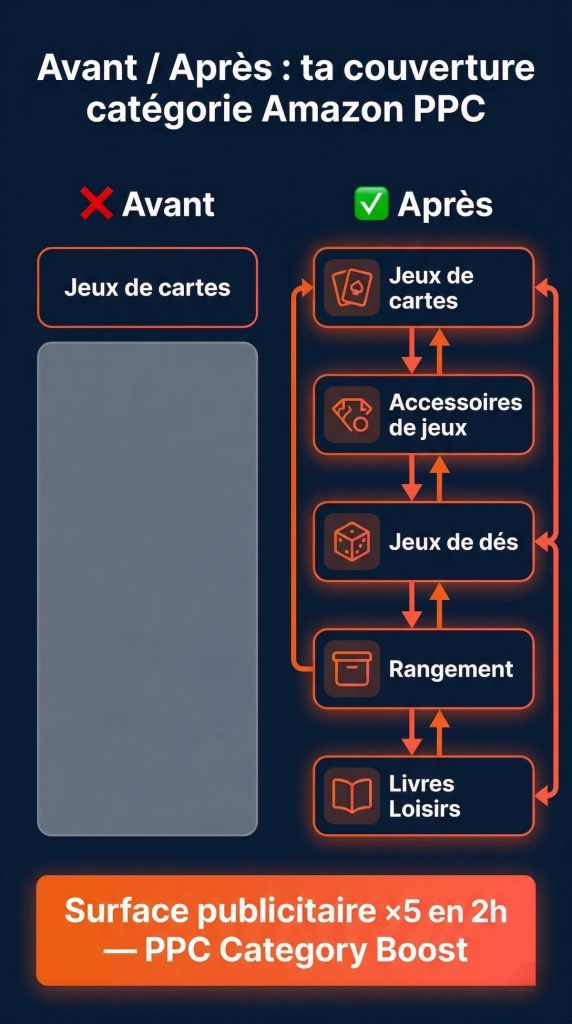
Pour rendre ça concret, voici ce que ressemble la situation de la majorité des vendeurs actifs en PPC — et ce qu’elle devrait être.
❌ La situation habituelle
- 1 campagne catégorie active, sur la catégorie concurrente principale
- Analyses Search Terms correctes chaque semaine
- Extraction ASIN correcte → passés en campagne ASIN
- Mais aucune lecture des catégories de ces ASIN
- Surface publicitaire amputée sur 5 à 15 catégories complémentaires non couvertes
✅ Ce que la méthode produit
- Chaque ASIN qui fait une vente → sa catégorie est récupérée automatiquement
- Toutes les catégories consolidées dans une base centrale
- Liste exportable dans Campaign Manager avec les chemins complets
- Négatifs ASIN correctement posés pour ne pas vampiriser la campagne ASIN exacte
- Boucle : catégorie → nouveaux ASIN rentables → extraction en exact → nouvelles catégories
Exemple concret tiré des données d’un catalogue réel. Tu vends un tapis de jeu de cartes. Ta campagne catégorie cible “Jeux de cartes”. Mais tes données pub de la semaine révèlent :
| ASIN ayant fait une vente | Catégorie associée |
|---|---|
| Tapis de belote | Accessoires de jeux |
| Coffret de dés | Jeux de dés |
| Rangement cartes | Rangement |
| Livre stratégies jeux | Livres Loisirs |
Ces 4 catégories n’existent pas dans ta campagne catégorie actuelle. Elles représentent pourtant des segments où ta concurrence pub est souvent moindre que dans “Jeux de cartes”. Ce sont des carrefours d’audience validés par tes propres ventes — pas des suppositions.
Le système : un radar qui récupère les catégories à ta place
La solution n’est pas de travailler plus. C’est d’avoir un outil qui fait le travail automatiquement.
Aller vérifier manuellement la catégorie de chaque ASIN sur sa fiche produit Amazon prend 10 à 15 minutes par ASIN. Pour 30 ASIN actifs, c’est jusqu’à 8 heures de travail non scalable. Résultat : ça ne se fait jamais.
Cyril Bentz a développé un dashboard Google Sheets connecté via une API externe (RapidAPI) aux données de fiches produits Amazon. Le principe :
- Tu entres une liste d’ASIN — ceux qui ont fait des ventes
- Le dashboard appelle l’API en arrière-plan
- Il récupère les catégories de chaque ASIN (jusqu’à 5 niveaux de sous-catégorie)
- Il consolide, déduplique, et te sort la liste exacte des catégories à ajouter dans Campaign Manager
Ce qui prenait 10-15 minutes par ASIN manuellement, le dashboard le fait en 3 secondes.
L’API utilisée est disponible sur RapidAPI avec un plan gratuit (100 requêtes/mois). Pour un catalogue de 10 à 30 ASIN actifs, ce quota est suffisant pour l’audit initial et la maintenance hebdomadaire. Pour un catalogue plus important, le plan payant débute à 25€/mois (1 000 requêtes). L’installation complète et la connexion à l’API prennent moins de 30 minutes selon la formation.
Les 4 sources de données qui alimentent ton radar catégorie
Les 4 sources qui alimentent la base de catégories :
- L’ajout manuel — tu interroges l’API sur une liste d’ASIN ayant fait des ventes cette semaine
- Le Rapport Oublié d’Amazon — tu exploites les données de produits fréquemment achetés ensemble sur 17 mois
- Tes données publicitaires historiques — tu audites les catégories des ASIN ayant converti sur tes campagnes SP, SB et SD
- Secrète Niche Produit — tu analyses les catégories des leaders identifiés par Amazon sur ton besoin client
Ces 4 sources convergent vers une même base centrale : la BD Catégories. Chaque source enrichit les autres. Chaque formation NANAKIA que tu as déjà voit sa valeur augmenter, parce que ses données viennent alimenter cette base.
Source 1 — L’ajout manuel
Point d’entrée universel. Tu entres une liste d’ASIN, le dashboard interroge l’API et consolide toutes les catégories associées. Pas de formation préalable nécessaire.
Source 2 — Le Rapport Oublié d’Amazon
Si tu utilises cette formation, tu as accès aux données “produits fréquemment achetés ensemble” sur 17 mois. Ces données révèlent des ASIN que tes clients achètent en même temps que ton produit — des catégories complémentaires que tu n’aurais pas identifiées par la publicité seule. Un tapis de jeu acheté avec un livre de stratégies → une catégorie “Livres Loisirs” à couvrir en pub.
Source 3 — Tes données pub (Sponsored Products, Brands, Display)
Pour chaque ASIN qui a converti dans tes campagnes, le dashboard récupère sa catégorie et l’ajoute à ta base. Conseil pratique issu de la formation : commence par les périodes récentes et remonte progressivement. Ça évite de saturer tes requêtes API gratuites d’un coup si tu as un historique long.
Source 4 — Secrète Niche Produit (bonus)
Si tu as cette formation, un bouton dédié importe les catégories des produits leaders identifiés par Amazon sur ton besoin client — ceux qui représentent 90% des clics sur ce besoin. Tu ne couvres plus seulement tes concurrents directs : tu couvres l’ensemble des catégories que représente ton marché selon Amazon.
De l’audit à la campagne : le menu consolidé
Une fois tes sources alimentées, le menu consolidé fusionne tout en une seule vue. Tu obtiens la liste finale de tes catégories avec les chemins complets — exactement ce que tu dois taper dans la recherche du Campaign Manager d’Amazon.
Le paramétrage est le suivant :
- Ouvrir ta campagne catégorie dans Seller Central (ou en créer une dédiée)
- Ajouter chaque catégorie de la liste avec ton CPC de rentabilité calculé
- Mettre en négatif ASIN tous les ASIN qui ont déjà fait des ventes et que tu cibles en exact dans ta campagne ASIN
Ce dernier point est structurant. Sans les négatifs ASIN, ta campagne catégorie fait de la pub sur des produits que tu cibles déjà ailleurs. Tu dédoubles le budget sans raison.
Une fois la campagne active, la boucle tourne seule : les nouvelles catégories testent des ASIN, les ASIN qui convertissent remontent en exact, les nouvelles catégories révélées par ces ASIN viennent enrichir ta base. La maintenance hebdomadaire se réduit à importer la dernière période et récupérer les nouvelles catégories — quelques minutes.
En un à deux mois d’utilisation régulière, tu auras couvert l’essentiel de tes catégories rentables : catégories concurrentes, catégories de besoins clients, catégories complémentaires révélées par tes propres données.
Ce que cette méthode a produit sur un cas réel
Cyril a accompagné François (marque Wogamat) sur le lancement de ses premiers tapis de jeu sur Amazon.fr. Point de départ : zéro visibilité, zéro historique, stock arrivé avec 2 mois de retard.
La stratégie globale incluait une couverture systématique des catégories complémentaires, parmi d’autres leviers. Résultat en 12 mois :
- 393 280€ de CA TTC
- TACOS : 5,13% (objectif initial : 10%)
- 26% de marge (au lieu des 21% prévus)
- 16 910€ de dépenses pub seulement
- Part organique : 53% du CA dès l’année 1
En année 2, avec le même budget pub (16 019€), la part organique est passée de 53% à 67% du CA. La pub a construit le ranking. L’organique a pris le relais. C’est la séquence.
Questions fréquentes
Comment trouver la catégorie d’un ASIN Amazon sans le faire manuellement ?
Sans outil, tu dois ouvrir chaque fiche produit, descendre jusqu’aux informations détaillées, et noter la catégorie — 10 à 15 minutes par ASIN. PPC Category Boost automatise cette opération via une API connectée à RapidAPI : tu entres tes ASIN, le dashboard interroge l’API et récupère les catégories en 3 secondes. Le plan gratuit (100 requêtes/mois) est suffisant pour un catalogue standard.
Faut-il avoir d’autres formations NANAKIA pour que ça fonctionne ?
Non. La fonction d’ajout manuel fonctionne de façon totalement autonome — tu entres tes ASIN, tu récupères leurs catégories. Les connexions avec Le Rapport Oublié, Secrète Niche Produit et les formations Amazon Expert sont des enrichissements supplémentaires si tu les as. Sinon, tu pars sur la source manuelle + tes données pub actuelles. C’est déjà un levier significatif.
Comment configurer les négatifs ASIN dans une campagne catégorie ?
Dans Campaign Manager, après avoir ajouté tes catégories cibles, tu vas dans “Ciblage négatif” → “Ciblage produit” → “Saisir une liste”. Tu colles la liste de tous les ASIN qui ont déjà fait au moins une vente (ceux que tu gères en exact dans ta campagne ASIN). Ça empêche ta campagne catégorie de faire de la pub sur ces produits que tu cibles déjà chirurgicalement, et ça évite de diluer ton budget. Le module 5 de la formation couvre ce paramétrage en détail.
Ce que tu laisses sur la table sans ce système
Si tes données de vente montrent des conversions sur des ASIN hors de ta catégorie principale — et c’est presque toujours le cas — ces catégories existent. Elles convertissent pour toi. Et elles restent non couvertes parce que les identifier manuellement est trop long pour être maintenu dans le temps.
PPC Category Boost automatise cet audit. Dashboard Google Sheets, API gratuite, installation en 30 minutes, maintenance en quelques minutes par semaine.